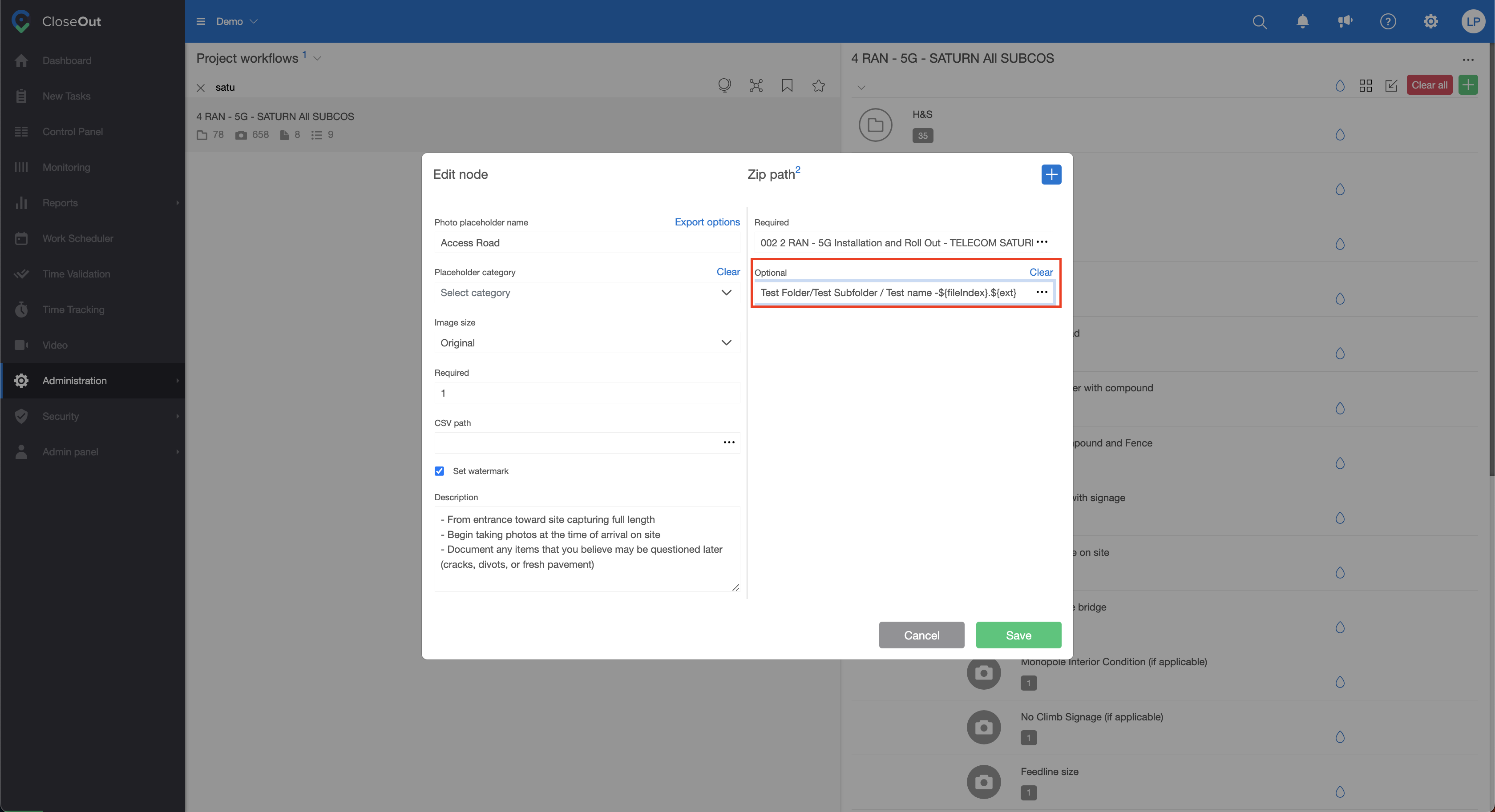
Pri ustvarjanju projekta bo pot ZIP vseh datotek v izvozu samodejno dodeljena glede na strukturo projekta.
Prenesena mapa ZIP z vsemi datotekami bo posnemala isto pot: mapa/podmapa/datoteka z avtomatskim poimenovanjem, ki odraža strukturo delovnega toka.
Na primer, samodejna pot do ZIP datoteke bi izgledala takole:
7765 5G Installation TELECOM SATURN/Pre-Construction Photos/Bottom/${name}-${localIndex}.${ext}
Koda in ime projekta/ime mape/ime podmape/ime nadomestnega besedila 1.jpg
Če želite, lahko ročno spremenite pot ZIP datoteke za izvoz, vendar ohranite isto staro strukturo map za svoje terenske sodelavce in delavce v zaledni pisarni v njihovi nadzorni plošči. To storite tako:
1. Pojdite na Administracija ⇒ Predloge.
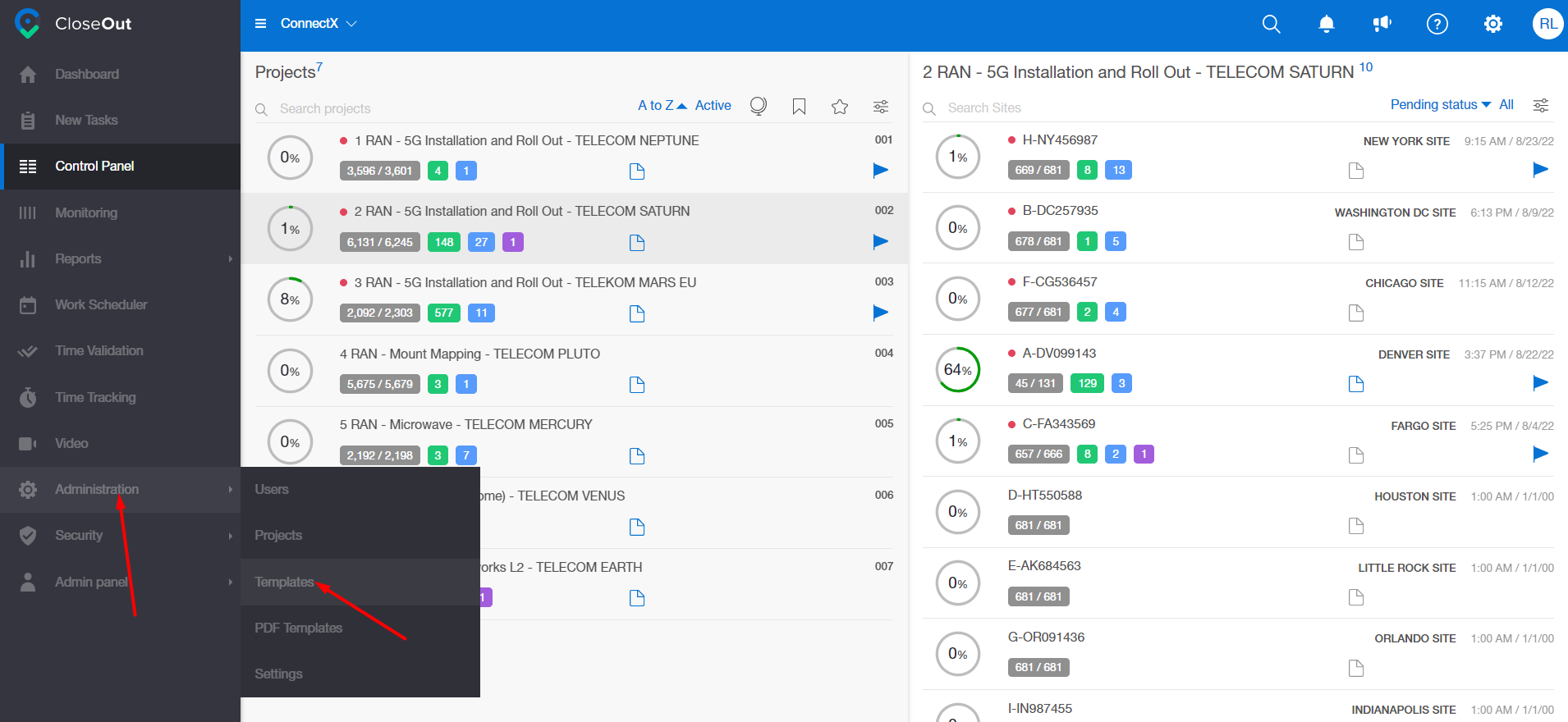
2. Izberite projekt. Na desni strani boste videli njegovo strukturo map.
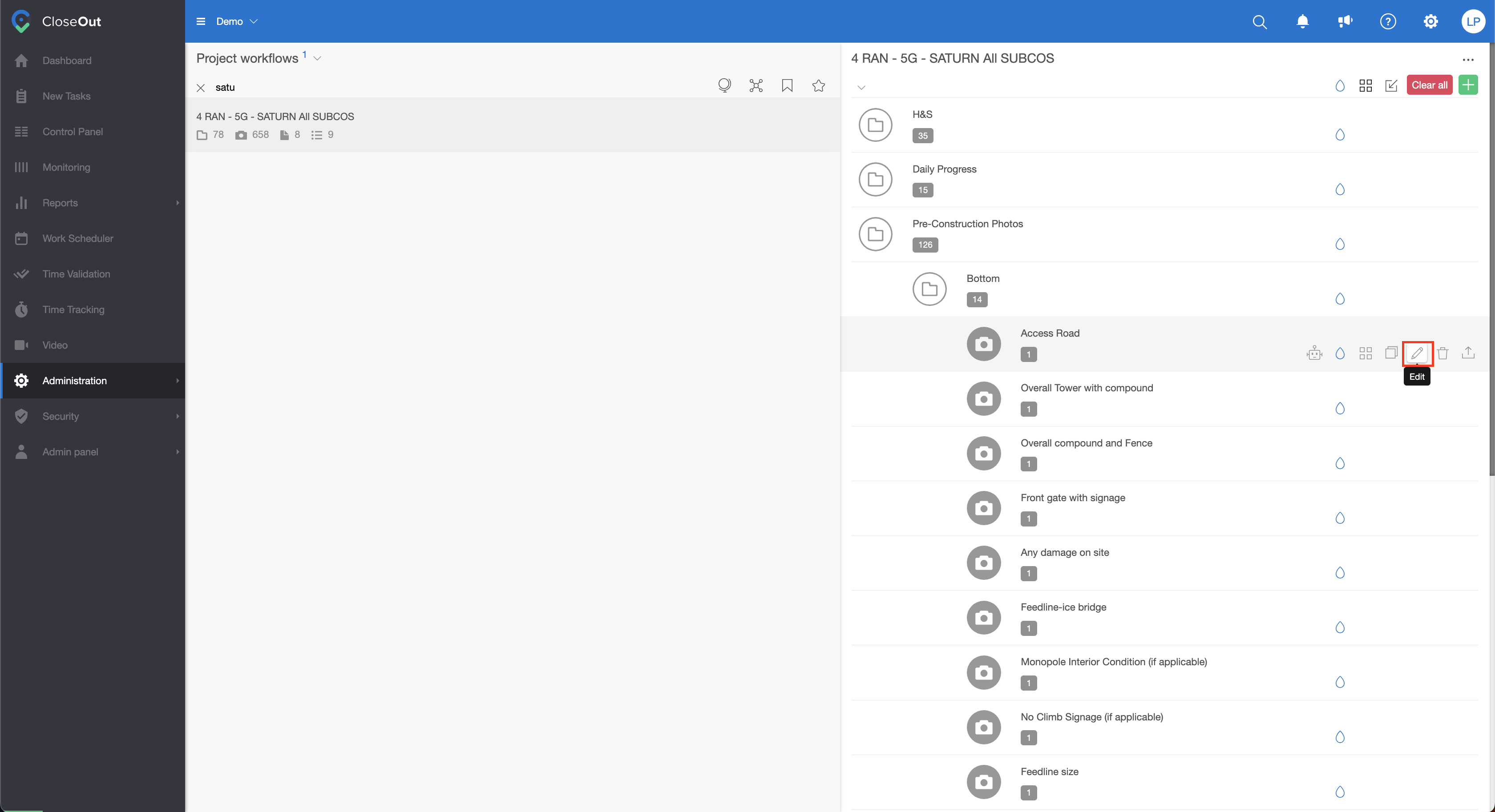
3. Preglejte strukturo map in poiščite določeno označbo mesta za fotografijo, za katero želite, da ima v izvozu drugačno pot ZIP, in kliknite gumb za urejanje.
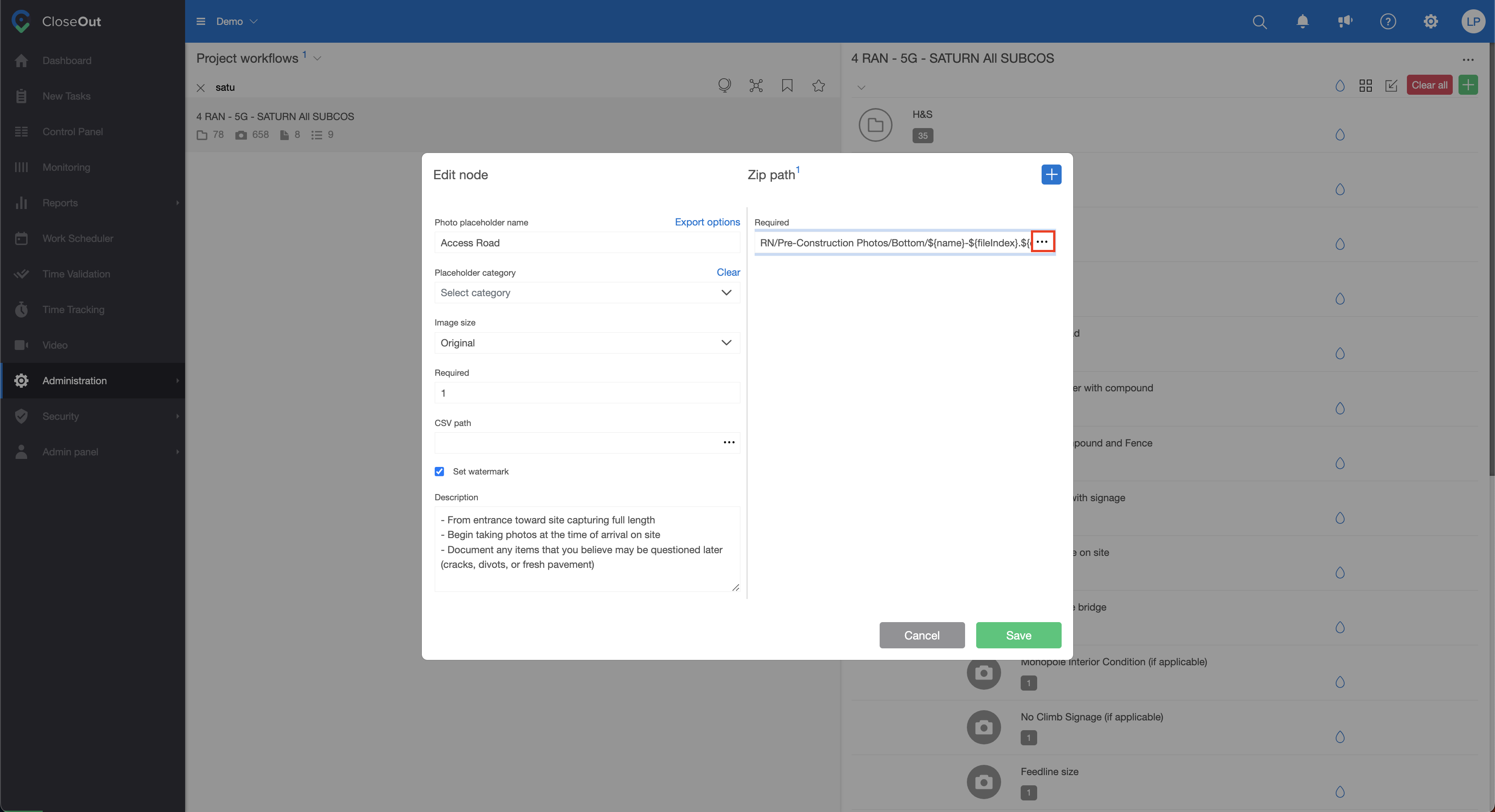
4. Na desni strani je pot do ZIP datoteke kategorije. V to polje lahko vnesete ime poljubne mape ali podmape ali celo spremenite ime datoteke.
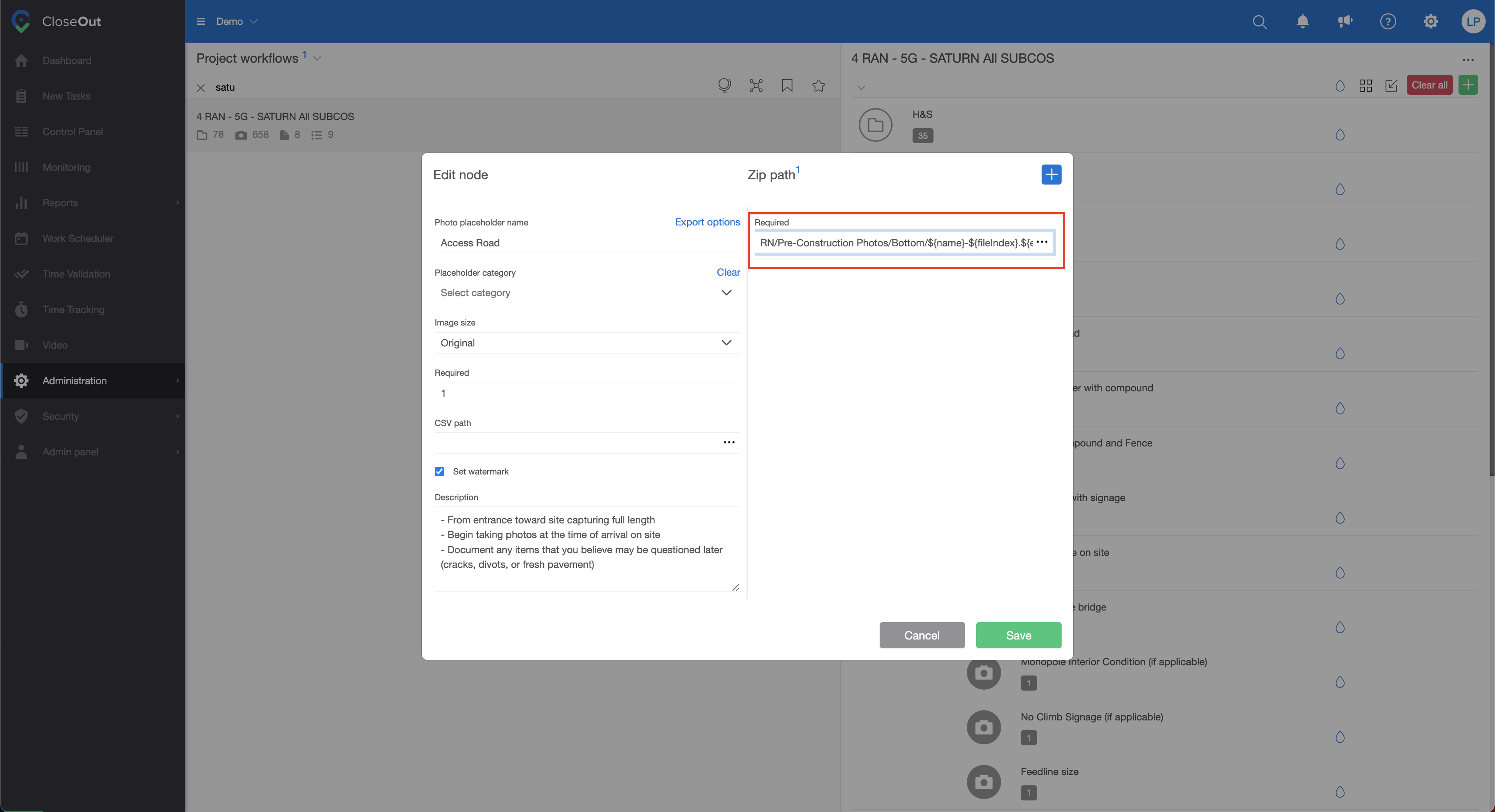
Pomembno je vedeti, da poševnica / označuje konec imena mape. Za zadnjo poševnico se začne ime datoteke.
Z enostavnim vnosom imena mape med poševnicama lahko uredite obstoječe ime mape za izvoz ali celo ustvarite dodatno mapo, ki ne obstaja v vaši strukturi map.
Če torej želite imeti prvo mapo z imenom “Folder 1” in podmapo z imenom “Folder 2”v njej pa želite imeti datoteki z imenoma “Test File-1.jpg” in “Test File-2.jpg”, morate to napisati takole:
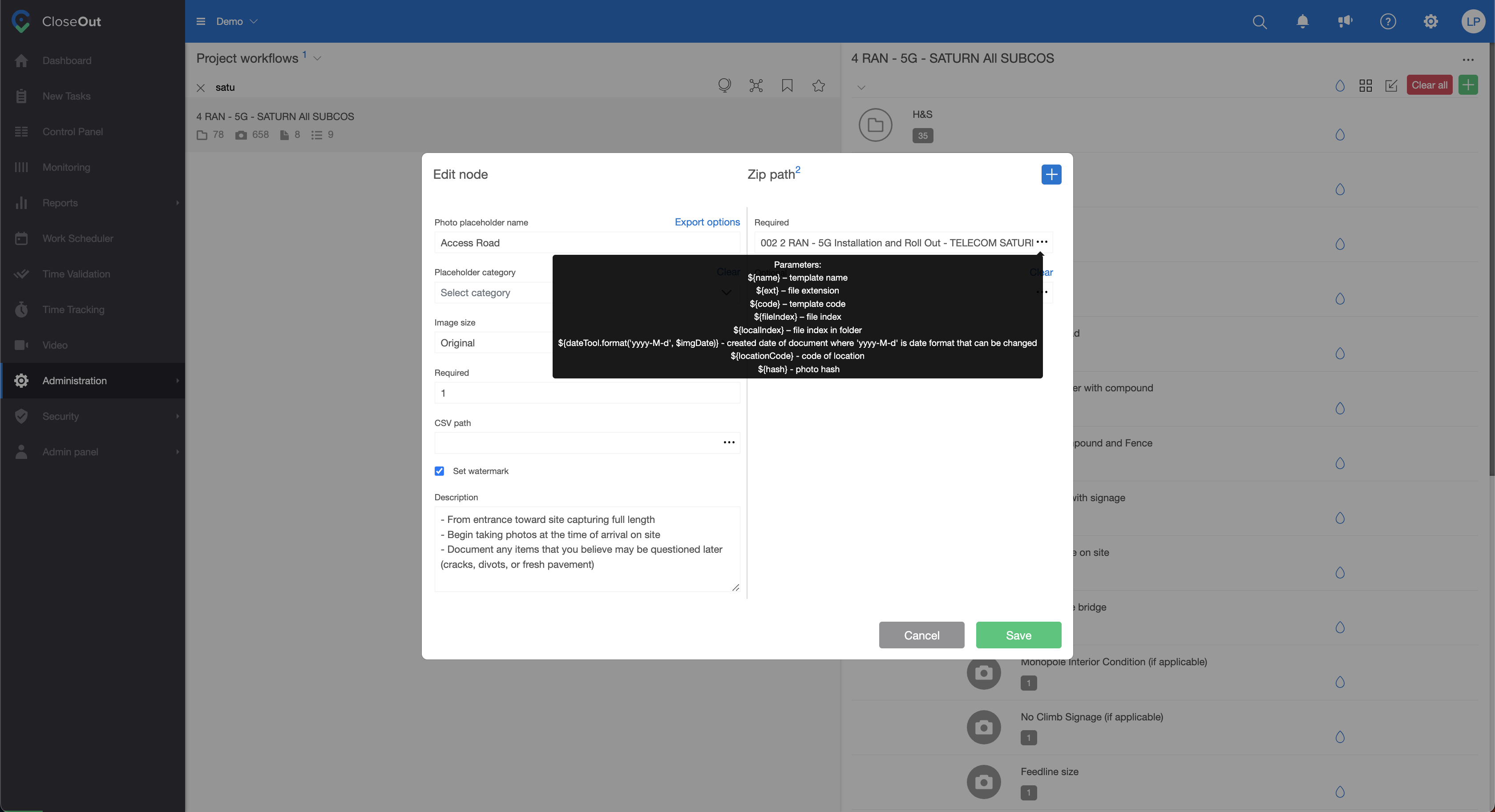
Folder 1/Folder 2/Test File-${localindex}.${ext}
kjer ${localindex} označuje določeno številko datoteke v nadomestnem besedilu, ${ext} pa predstavlja končnico, ki prikazuje vrsto datoteke, kot so jpg, png, doc, pdf, xls itd.
Če želite ime datoteke pustiti takšno, kot je, ohranite spremenljivko že v vnaprej določeni strukturi ($ {name}) in spremenite samo imena map s tipkanjem na tipkovnici.
Seznam spremenljivk, ki jih je mogoče uporabiti, najdete s klikom na tri pike, prikazane na spodnji sliki.
Ta postopek ponovite za vse položaje, ki jih želite spremeniti za izvoz.
Ta postopek je treba izvesti samo enkrat in bo uporabljen za vsa spletna mesta znotraj tega projekta.
Double ZIP path
Ko v paketu za zaključek potrebujete en dokument na dveh različnih mestih (na primer enega za najemodajalca in enega za prevoznika), vam ni treba prositi terenskih ekip, naj posnamejo dvojne slike, ali oddelka za dokumentacijo, naj jih kopira.
En dokument ima lahko več poti ZIP in se samodejno kopira ter shrani v ustrezne mape. Takole:
- Pojdite na Administracija ⇒ Predloge.
- Izberite svoj projekt.
- V strukturi map poiščite nadomestno besedilo in kliknite ikono svinčnika, da ga uredite.
- Na desni strani je kategorija poti poštne številke. Kliknite na + v zgornjem desnem kotu.
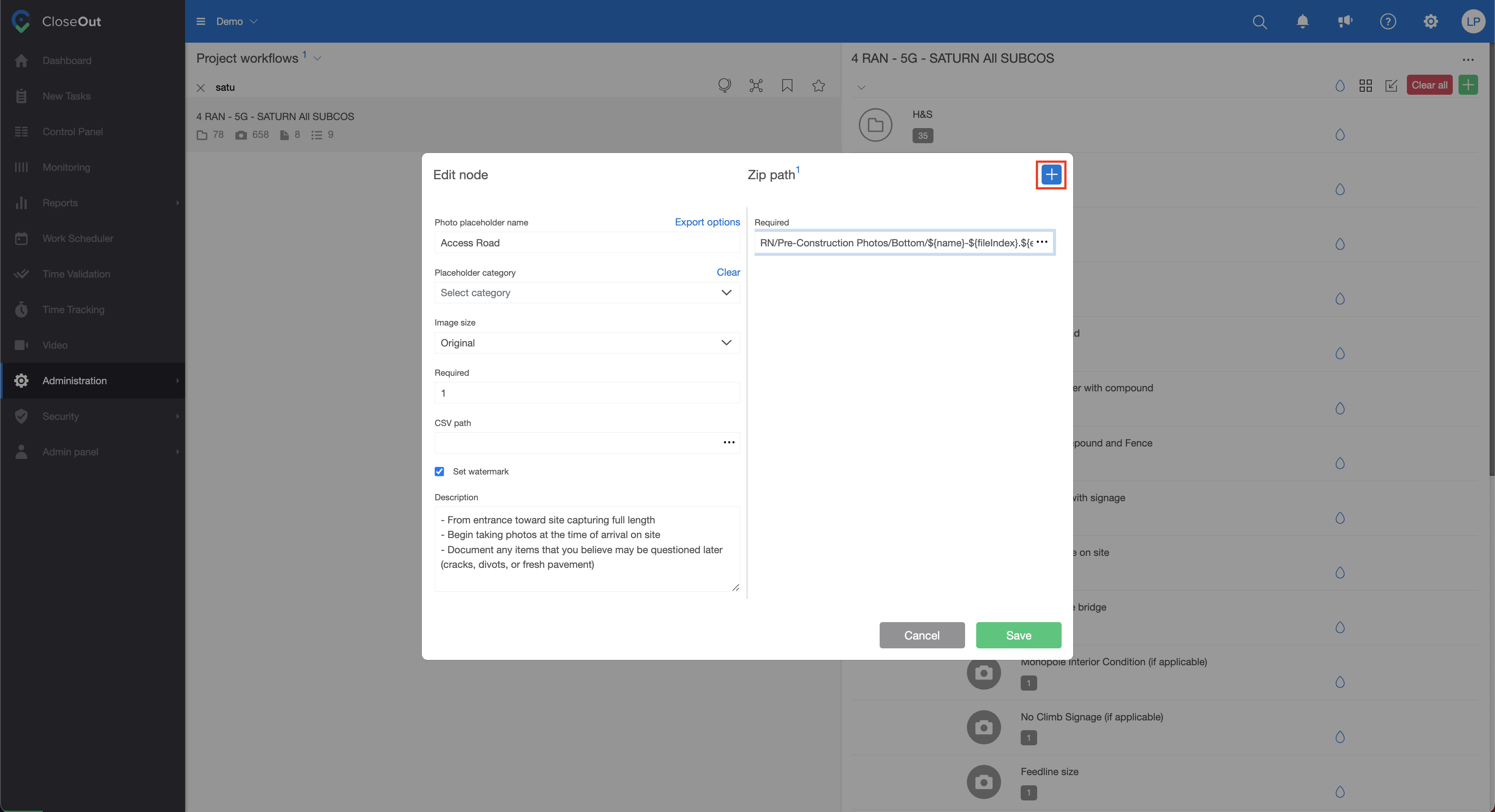
5. Vnesite dodatne poti ZIP. Prejšnjo lahko kopirate in prilepite ter po potrebi spremenite.