V CloseOut-u, lahko upravljate obvestila glede na svoje nastavitve. Ne glede na to, ali želite prejemati obvestila na mobilni telefon, v spletni aplikaciji ali po e-pošti, lahko to konfigurirate v razdelku Uporabniške nastavitve.
- Prijavite se v CloseOut.
- V zgornjem desnem kotu kliknite ikono svojega profila in izberite Uporabniške nastavitve.
- V razdelku Uporabniške nastavitve izberite Nastavitve obvestil.
- Prikaže se seznam vnaprej določenih dogodkov, za katere lahko konfigurirate obvestila. Z vklopom S preklopnim gumbom lahko omogočite ali onemogočite obvestila za določen dogodek. Če premaknete miško nad dogodek in kliknete ikono s tremi pikami , lahko izberete želeni način prejemanja obvestil za določen dogodek.

Vrste obvestil:
- Ni na voljo Odobritev / Zavrnitev - Če ste poslali zahtevo “N/A” za določen nadomestni znak ali mapo, boste o odgovoru obveščeni. Obvestilo vas bo usmerilo do določenega dokumenta.
- Zahteva ni na voljo (N/A Request) - Če ste nadzornik projekta, boste obveščeni, da je nekdo poslal neustrezno zahtevo za določeno rezervirano mesto ali mapo
- Zavrnjen dokument - Če ste naložili dokument in ga je vaš nadzornik zavrnil, boste prejeli obvestilo, ki vas bo usmerilo do določenega dokumenta.
- Uporabnik je načrtovan za spletno mesto - Če ste načrtovani za spletno mesto, boste prejeli obvestilo.
- Življenjski cikel spletnega mesta projekta - omogoča vklop naslednjih obvestil:
- Dodano novo spletno mesto: prejmete obvestilo, ko je v vseh projektih ustvarjenih novo spletno mesto ali več spletnih mest ali projekte po vaši izbiri.
- Spletno mesto zaprto: obvesti vas, kadar je spletno mesto zaprto za vse projekte ali samo za projekte, ki jih imate izberi.
- Lokacija pripravljena za zaprtje: prejmete obvestilo, kadar je lokacija pripravljena za zaprtje (doseganje 100 % izpolnjevanja zahtevanih dokumentiranih nadomestnih besedil).
- Lokacija ponovno odprta: prejmete obvestilo vsakič, ko nekdo ponovno odpre že zaprto spletno mesto.
- Čas zavrnitve - Če vaš čas zavrne čas, ki ste ga namenili določenemu projektu validator, boste obveščeni.
- Uporabnik ni bil načrtovan za lokaciju - Če niste načrtovani za spletno mesto, boste prejeli obvestilo.
- Sestanek VQA v živo - pošlje obvestilo vsakič, ko ste rezervirani za sestanek VQA v živo.
- Opozorilo o potrdilu za člane - PM bo prejel obvestilo, da bo potrdilo člana poteče. PM lahko nastavi obvestila po meri, ki se sprožijo določeno število dni pred dan poteka veljavnosti ali za določeno podjetje.
- Mejnik - omogoča vklop naslednjih obvestil o mejnikih:
- Prejšnji mejnik je bil dosežen: odgovorni osebi se pošlje opomnik za naslednji mejnik, da je mejnik pred njim dokončan.
- Bliža se rok za mejnik: omogoča vam, da nastavite število dni za prejem dnevni opomnik, ki vodi do roka za dosego mejnika.
- Dokument je bil naložen - Obveščeni boste, če bo dokument naložen na vaše spletno mesto. V V razdelku z obvestili po meri lahko izberete, da želite prejemati obvestilo samo za prvi dokument v dan ali za vsak naložen dokument.
- Opozorilo o potrdilu - Obveščeni boste, če bo vaše potrdilo poteklo. Nastavite lahko možnost Po meri obvestila, ki se sprožijo določeno število dni pred dnevom poteka veljavnosti.
- Opozorilo o času prestavljanja - Vodja projektov in nadzornik na lokaciji bosta prejela obvestilo, če nekdo dela daljše ure od vnaprej določenih. Časovno omejitev je mogoče nastaviti v razdelku Obvestilo po meri.
Ko obvestilo prispe v vašo spletno aplikacijo, bo to označeno z rdečim simbolom na ikoni zvonca v zgornjem desnem kotu. S klikom na ikono zvonca se na desni strani odpre seznam obvestil. Če se obvestilo nanaša na zavrnjeno fotografijo ali spremembo statusa NA s klikom na posamezno obvestilo.
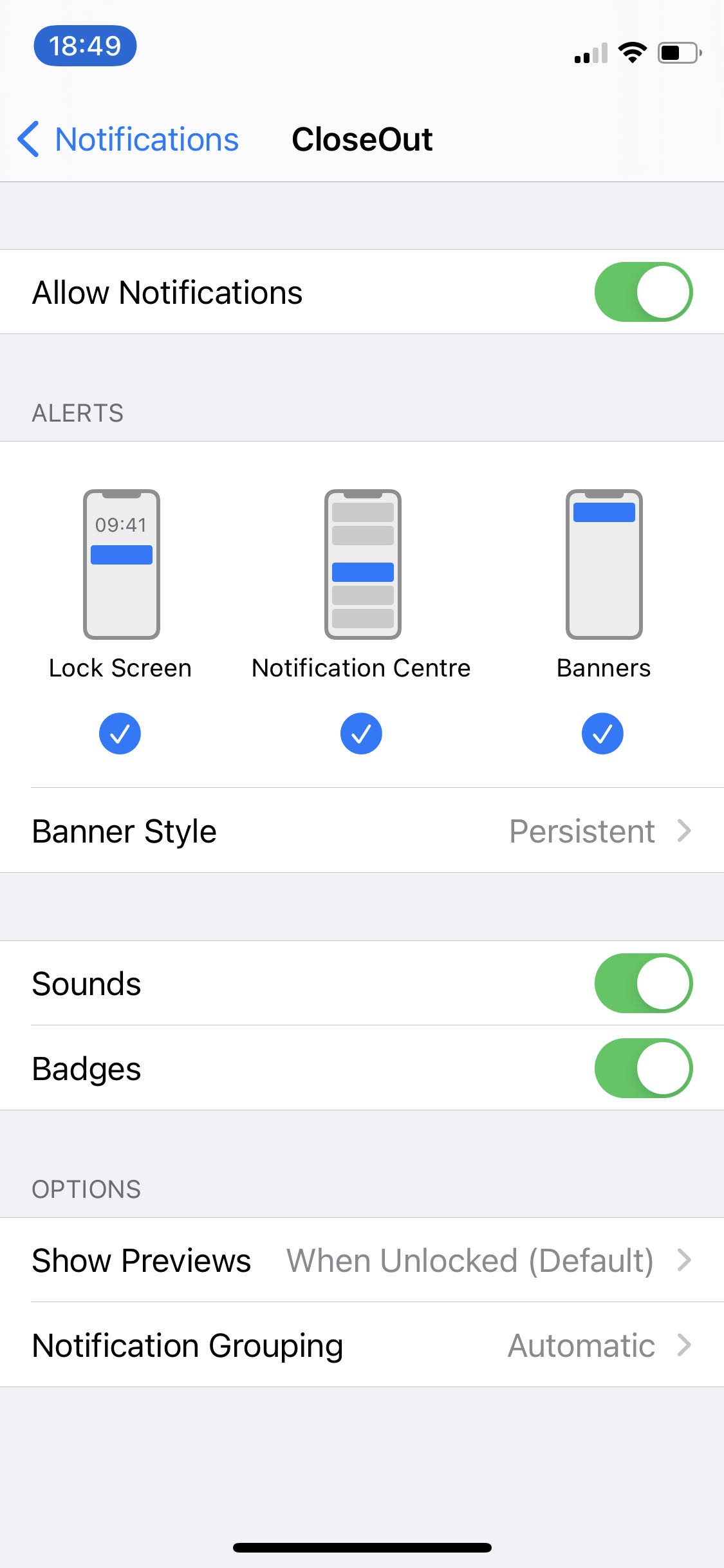
Poleg tega morate omogočiti obvestila v Nastavitvah → Obvestil na svoji mobilni napravi. Glede na vaš operacijski sistem si oglejte spodnje posnetke zaslona: